Comment utiliser le groupement de manière professionnelle dans PowerPoint
Le groupement et le dégroupement de formes sont des fonctionnalités importantes de PowerPoint. Grâce à elles, vous pouvez organiser votre contenu et faciliter la création de vos présentations. .
Il existe de nombreuses raisons d'utiliser le groupement et le dégroupement de formes dans vos présentations, par exemple :
- Il peut vous aider à organiser votre contenu plus efficacement en regroupant le texte, les images et autres objets.
- De plus, le groupement permet de faire pivoter, retourner, déplacer ou redimensionner simultanément toutes les formes ou tous les éléments comme s'il s'agissait d'une seule forme ou d'un seul élément. Vous pouvez également modifier les attributs de toutes les formes d'un groupe en même temps.
- De plus, vous pouvez ajouter des animations à un groupe d'éléments groupés, ce qui vous permet de gagner du temps lors de la préparation de votre présentation. Le programme vous permet également de dissocier un groupe de formes à tout moment, puis de les regrouper ultérieurement en un seul clic. .
Pour comprendre comment cela fonctionne, vous pouvez regarder Vidéo Si vous préférez lire, vous pouvez ignorer la vidéo et suivre les étapes que nous allons mentionner :
Comment créer et dissocier des formes dans PowerPoint ?
Première étape : regrouper des formes ou des images
1- Sélectionnez les formes ou les images que vous souhaitez regrouper en un seul ensemble en cliquant sur le bouton gauche de la souris tout en maintenant la touche Ctrl enfoncée. Ctrl Sur le clavier. .
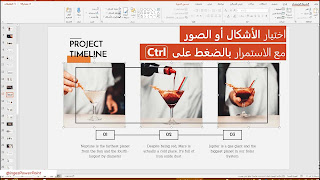
2- Ensuite, à partir de la liste coordination > Sélection se rassembler> se rassembler

3- Désormais, les formes peuvent être déplacées ou leur mise en forme modifiée facilement comme s'il s'agissait d'un seul élément.

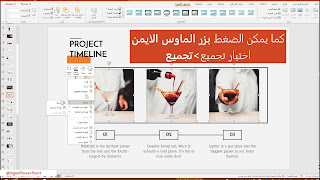
4- Le programme vous offre également une méthode rapide pour le regroupement : clic droit > Sélectionner se rassembler> se rassembler
Deuxièmement : dissocier les formes ou les images
1- Sélectionnez les formes ou les images groupées que vous souhaitez dissocier.
2- De la liste coordination > Sélection se rassembler> Démontage

4- Le programme vous offre également un raccourci pour désassembler en cliquant avec le bouton droit > Sélectionner se rassembler> Démontage

5- Si vous devez regrouper les éléments, vous pouvez facilement le faire en cliquant avec le bouton droit > se rassembler>Sélection Remontage