Création d'un filigrane dans PowerPoint

Un filigrane peut être ajouté aux présentations ou autres documents afin de protéger la propriété intellectuelle de son créateur. Il s'agit d'un texte ou d'une image insérés dans la présentation pour préserver les droits d'auteur ou ajouter des instructions importantes telles que « Ne pas publier » ou « Très confidentiel ». Les filigranes sont fréquemment utilisés par les entreprises et les particuliers qui souhaitent empêcher la copie non autorisée de leurs documents.
Les filigranes sont également utiles pour retracer l'origine d'une image et confirmer qu'elle n'a subi aucune modification. Un filigrane est simplement une signature numérique apposée sur une image ou un fichier vidéo, permettant d'identifier son auteur. .
Créer un filigrane dans PowerPoint est simple. Il vous suffit d'une image de votre logo personnel ou d'entreprise. Vous devrez également préciser l'emplacement du filigrane. Vous pouvez le placer n'importe où dans l'image, mais il est préférable de choisir un endroit bien visible qui ne gêne pas la lisibilité du document ou du contenu de la présentation. .
Si vous souhaitez savoir comment insérer un filigrane dans votre présentation PowerPoint, vous pourrez le faire facilement après avoir lu cet article ! Il vous suffit de suivre ces étapes :
Comment créer un filigrane dans PowerPoint
Première étape : Comment ajouter un filigrane à une seule diapositive :
1- Ouvrez votre présentation PowerPoint.
2- De la liste tiroirs Cliquez les photos > Cet appareil

3- Une nouvelle fenêtre s'ouvrira ; repérez l'image que vous souhaitez insérer sur votre ordinateur, puis sélectionnez-la. Insertion. .

4- Après avoir inséré l'image, modifiez-la à votre guise. Vous pouvez l'agrandir et la positionner selon un angle, comme illustré dans l'image suivante :

5. Le filigrane doit être légèrement transparent pour ne pas distraire l'attention. Pour ce faire, sélectionnez l'image et accédez au menu. Format d'image Cliquez Transparence Spécifiez le niveau de transparence souhaité, et vous pourrez ajouter le filigrane à une seule diapositive de la présentation !

Deuxièmement : Comment ajouter un filigrane à toutes les diapositives :
1- Ouvrez votre présentation PowerPoint.
2- De la liste une offre Cliquez La forme principale de la puce .

3- Dans la liste des diapositives à gauche (ou à droite), sélectionnez la première diapositive (située en haut).

4- Il s'agit de la diapositive principale, ce qui signifie que si vous insérez une image dans cette diapositive, elle apparaîtra dans toutes les diapositives.
5- Après avoir sélectionné la puce principale, dans la liste tiroirs Cliquez les photos > Cet appareil

6- Une nouvelle fenêtre s'ouvrira ; repérez l'image que vous souhaitez insérer sur votre ordinateur, puis sélectionnez-la. Insertion. .
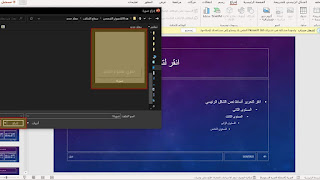
7- Après avoir inséré l'image, modifiez-la à votre guise. Vous pouvez l'agrandir et la positionner selon un angle, comme illustré dans l'image suivante :

8- Le filigrane doit avoir une certaine transparence afin de ne pas distraire le regard. Sélectionnez l'image Aller au menu Format d'image Cliquez Transparence Précisez le niveau de transparence requis
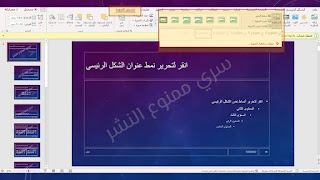
9- Une fois cela fait, fermez la vue principale de la forme en allant dans le menu La forme principale de la puce > Sélection Fermer l'écran principal

10 - Assurez-vous que le filigrane apparaît sur toutes les diapositives de présentation, vous pouvez donc ajouter le filigrane à toutes les diapositives de présentation !