Erstellen eines Wasserzeichens in PowerPoint

Ein Wasserzeichen kann Präsentationen oder anderen Dokumenten hinzugefügt werden, um das geistige Eigentum des Erstellers zu schützen. Es besteht aus Text oder Bildern, die in die Präsentation eingefügt werden, um das Urheberrecht zu wahren oder wichtige Hinweise wie „Nicht zur Veröffentlichung“ oder „Streng geheim“ hinzuzufügen. Wasserzeichen werden häufig von Unternehmen und Privatpersonen verwendet, die verhindern möchten, dass ihre Materialien ohne Genehmigung kopiert werden.
Wasserzeichen sind auch nützlich, um die Herkunft eines Bildes zurückzuverfolgen und so sicherzustellen, dass es nicht verändert wurde. Ein Wasserzeichen ist im Grunde eine digitale Signatur, die über eine Bild- oder Videodatei gelegt wird und den Urheber der Datei preisgibt. .
Das Erstellen eines Wasserzeichens in PowerPoint ist ganz einfach. Sie benötigen lediglich ein Bild Ihres persönlichen Logos oder Firmenlogos. Außerdem müssen Sie den Bereich festlegen, in dem das Wasserzeichen platziert werden soll. Sie können das Wasserzeichen an einer beliebigen Stelle im Bild einfügen, es empfiehlt sich jedoch, es an gut sichtbaren Stellen zu platzieren, die die Lesbarkeit des Dokuments oder der Präsentation nicht beeinträchtigen. .
Wenn Sie wissen möchten, wie Sie ein Wasserzeichen in Ihre PowerPoint-Präsentation einfügen, können Sie dies nach dem Lesen dieses Artikels ganz einfach tun! Folgen Sie dazu einfach diesen Schritten:
So erstellen Sie ein Wasserzeichen in PowerPoint
Erstens: So fügen Sie einer einzelnen Folie ein Wasserzeichen hinzu:
1. Öffnen Sie Ihre PowerPoint-Präsentation.
2. Aus der Liste Schubladen Klicken die Bilder > Dieses Gerät

3. Ein neues Fenster öffnet sich; suchen Sie das Bild, das Sie einfügen möchten, auf Ihrem Computer und wählen Sie es dann aus. Einführen. .

4. Nachdem Sie das Bild eingefügt haben, können Sie es nach Belieben bearbeiten. Sie können es vergrößern und schräg positionieren, wie in der folgenden Abbildung gezeigt:

5. Das Wasserzeichen sollte etwas transparent sein, damit es nicht ablenkt. Wählen Sie dazu das Bild aus und gehen Sie zum Menü. Bildformat Klicken Transparenz Legen Sie den gewünschten Transparenzgrad fest, und Sie können das Wasserzeichen zu einer einzelnen Folie der Präsentation hinzufügen!

Zweitens: So fügen Sie allen Folien ein Wasserzeichen hinzu:
1. Öffnen Sie Ihre PowerPoint-Präsentation.
2. Aus der Liste ein Angebot Klicken Die Hauptform des Chips .

3. Wählen Sie aus der Liste der Folien auf der linken (oder rechten) Seite die erste Folie (ganz oben) aus.

4- Dies ist die Masterfolie. Wenn Sie ein Bild in diese Folie einfügen, wird es auf allen Folien angezeigt.
5. Nach Auswahl des Hauptchips aus der Liste Schubladen Klicken die Bilder > Dieses Gerät

6. Ein neues Fenster öffnet sich; suchen Sie das Bild, das Sie einfügen möchten, auf Ihrem Computer und wählen Sie es dann aus. Einführen. .
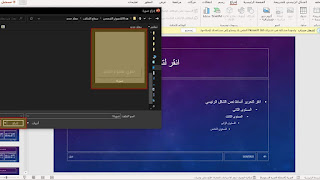
7. Nachdem Sie das Bild eingefügt haben, können Sie es nach Belieben bearbeiten. Sie können es vergrößern und schräg positionieren, wie in der folgenden Abbildung gezeigt:

8. Das Wasserzeichen sollte eine gewisse Transparenz aufweisen, um nicht abzulenken. Wählen Sie das Bild aus Zum Menü Bildformat Klicken Transparenz Legen Sie den erforderlichen Grad an Transparenz fest.
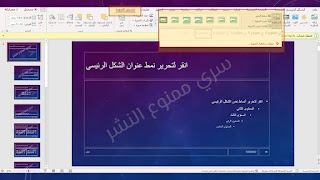
9. Sobald dies erledigt ist, schließen Sie die Hauptansicht der Formen über das Menü. Die Hauptform des Chips > Auswahl Hauptanzeige schließen

10 - Stellen Sie sicher, dass das Wasserzeichen auf allen Präsentationsfolien erscheint, damit Sie das Wasserzeichen zu allen Präsentationsfolien hinzufügen können!