Wie man Gruppierungen in PowerPoint professionell einsetzt
Das Gruppieren und Aufheben der Gruppierung von Formen ist ein wichtiges Werkzeug in PowerPoint. Mit diesem Werkzeug können Sie Ihre Inhalte organisieren und die Arbeit mit Ihren Präsentationen erleichtern. .
Es gibt viele Gründe, in Ihren Präsentationen die Gruppierung und Aufhebung der Gruppierung von Formen zu verwenden, zum Beispiel
- Es kann Ihnen dabei helfen, Ihre Inhalte effektiver zu organisieren, indem es Text, Bilder und andere Objekte gruppiert.
- Darüber hinaus ermöglicht die Gruppierung das gleichzeitige Drehen, Spiegeln, Verschieben und Skalieren aller Formen oder Elemente, als wären sie eine einzige Form oder ein einzelnes Element. Sie können auch die Attribute aller Formen in einer Gruppe gleichzeitig ändern.
- Darüber hinaus können Sie Animationen zu Gruppen von Elementen hinzufügen, was Ihnen Zeit bei der Präsentationsvorbereitung spart. Das Programm ermöglicht es Ihnen außerdem, Gruppen von Formen jederzeit aufzulösen und später mit einem einzigen Klick wieder zusammenzuführen. .
Um zu erfahren, wie das funktioniert, können Sie sich Folgendes ansehen Video Wenn Sie lieber lesen, können Sie das Video überspringen und den folgenden Schritten folgen:
Wie erstellt und hebt man die Gruppierung von Formen in PowerPoint auf?
Erstens: Formen oder Bilder gruppieren
1. Wählen Sie die Formen oder Bilder aus, die Sie zu einem Satz zusammenfassen möchten, indem Sie bei gedrückter Strg-Taste mit der linken Maustaste klicken. Strg Auf der Tastatur. .
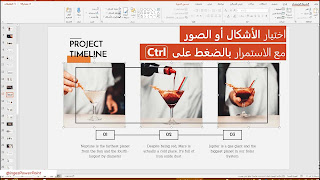
2. Dann aus der Liste Koordinierung > Auswahl sammeln> sammeln

3. Formen können nun so einfach verschoben oder ihre Formatierung geändert werden, als wären sie ein einzelnes Element.

4. Das Programm bietet Ihnen außerdem eine praktische Gruppierungsmethode per Rechtsklick > Auswählen. sammeln> sammeln
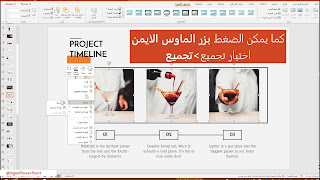
Zweitens: Aufheben der Gruppierung der Formen oder Bilder
1. Wählen Sie die Formen oder gruppierten Bilder aus, deren Gruppierung Sie aufheben möchten.
2. Aus der Liste Koordinierung > Auswahl sammeln> Demontage

4. Das Programm bietet Ihnen außerdem eine Verknüpfung zum Zerlegen durch Rechtsklick > Auswählen. sammeln> Demontage

5. Falls Sie die Elemente neu gruppieren müssen, können Sie dies ganz einfach per Rechtsklick tun > sammelnAuswahl Wiederzusammenbau