Modifier la langue de l'interface de Microsoft PowerPoint ou de toute autre application Office

Pour comprendre comment cela fonctionne, vous pouvez regarder Vidéo Si vous préférez lire, vous pouvez ignorer la vidéo et suivre les étapes que nous allons mentionner :
1- Étapes pour changer la langue de l'interface dans PowerPoint ou toute autre application Office ( Pour Office 2016, 2013 ou 2010)
Si vous devez changer la langue de l'anglais vers l'arabe
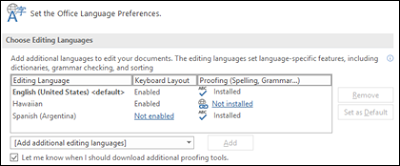
- Spécifier Déposer > Options > Langue
- dans Définir les préférences de langue officielle Sélectionnez la langue souhaitée, puis sélectionnez Définir comme valeur par défaut OK, puis redémarrez l'application.
- Si l'arabe n'est pas listé, sélectionnez-le parmi les options. Ajouter des langues d'édition supplémentaires Ensuite, spécifiez Ajouter
- L'arabe apparaîtra dans le menu. Sélectionnez Définir comme valeur par défaut OK, puis redémarrez l'application.
- si c'était Disposition du clavier Cela vous montre ActivéVous êtes maintenant prêt à modifier. Si le message apparaît Non activé Suivez ces étapes :
- Cliquez Non activé.
- Dans la boîte de dialogueAjouter une langueCliquez Ajouter une langueSélectionnez la langue dans la liste, puis cliquez Ajouter.
- Votre langue devrait s'afficher comme activé dans Disposition du clavier
Si vous devez changer la langue de l'arabe à l'anglais :
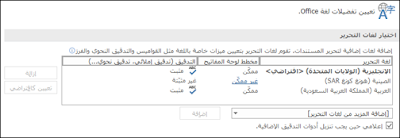
- Spécifier déposer > Options > la langue.
- dans Définir les préférences linguistiques d'Office Sélectionnez la langue souhaitée, puis sélectionnez Définir comme valeur par défaut OK, puis redémarrez l'application.
- Si l'anglais n'est pas listé, sélectionnez-le parmi les options. Ajouter d'autres langues d'édition Ensuite, spécifiez ajout
- L'anglais apparaîtra dans le menu. Sélectionnez Définir comme valeur par défaut OK, puis redémarrez l'application.
- si c'était disposition du clavier Cela vous montre En tant que facilitateurVous êtes maintenant prêt à modifier. Si le message apparaît Non activéSuivez ces étapes :
- Cliquez sur le lien Non activé.
- Dans la boîte de dialogue Ajouter des languesCliquez Ajouter une langueSélectionnez la langue dans la liste, puis cliquez ajout.
- Votre langue devrait s'afficher comme peut être Dans "«disposition du clavier»
2- Étapes pour changer la langue de l'interface dans PowerPoint ou toute autre application Office ( Pour Office 365 ou 2019)
Si vous devez changer la langue de l'anglais vers l'arabe
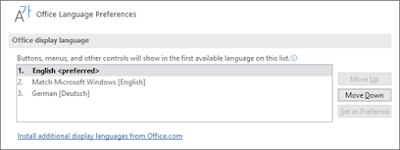
- Spécifier Déposer > Options > Langue
- dans Langue d'affichage Office Sélectionnez la langue souhaitée, puis sélectionnez Définir comme préféré OK, puis redémarrez l'application.
- Si la langue souhaitée n'est pas répertoriée, sélectionnez-la. Installez des langues d'affichage supplémentaires depuis Office.com
- Téléchargez le fichier de langue depuis le site web d'Office et installez-le sur votre appareil.
- Répétez les mêmes étapes qu'auparavant.
- La vidéo ci-dessous explique la méthode en détail.
Si vous devez changer la langue de l'arabe à l'anglais :
- Spécifier déposer > Options > la langue.
- dans Langue d'affichage Office Sélectionnez la langue souhaitée, puis sélectionnez Ajouter aux favoris OK, puis redémarrez l'application.
- Si la langue souhaitée n'est pas répertoriée, sélectionnez-la. Installez des langues d'affichage supplémentaires depuis office.com
- Téléchargez le fichier de langue depuis le site web d'Office et installez-le sur votre appareil. .
- Répétez les mêmes étapes qu'auparavant.