Découper une vidéo avec PowerPoint

PowerPoint est un outil précieux non seulement pour créer des présentations, mais aussi pour monter et éditer facilement des vidéos ! Dans cet article, vous apprendrez à monter une vidéo avec Microsoft PowerPoint et à l'enregistrer sur votre ordinateur. À l'issue de cette leçon, vous serez capable de créer des vidéos de qualité professionnelle, utilisables pour des présentations ou d'autres projets.
Pour commencer le montage vidéo avec PowerPoint, vous devez d'abord importer la vidéo. Vous pouvez l'importer depuis votre ordinateur ou la télécharger depuis YouTube ou d'autres sources en ligne. Une fois la vidéo importée, vous pouvez la modifier à votre guise, comme nous l'expliquerons plus loin. .
Pour comprendre comment cela fonctionne, vous pouvez regarder Vidéo Si vous préférez lire, vous pouvez ignorer la vidéo et suivre les étapes que nous allons mentionner :
Découper une vidéo avec PowerPoint
1- Liste tiroirs > Sélection vidéo > vidéo d'ordinateur Sélectionnez ensuite le clip vidéo que vous souhaitez modifier. .

2- Une fois la vidéo sélectionnée, un nouveau menu apparaîtra, qui est le menu Options de fonctionnement Cliquez dessus, puis appuyez Recadrage vidéo.

3- Pour spécifier l'endroit où vous souhaitez modifier le clip vidéo, dans la fenêtre de découpage vidéo, appuyez sur le bouton Lecture. Lorsque vous atteignez le point de découpage souhaité, cliquez sur le bouton Pause. Vous pouvez utiliser les marqueurs vert et rouge pour ajuster le point de découpage audio comme suit :
- Pour couper le début du clip, cliquez sur le marqueur vert à gauche et lorsque le curseur se transforme en double flèche, faites-le glisser jusqu'à la nouvelle position de départ du clip audio.
- Pour couper le début du clip, cliquez sur le marqueur rouge à droite et lorsque le curseur se transforme en double flèche, faites-le glisser jusqu'à la nouvelle position de départ du clip audio.

Enregistrer la vidéo dans PowerPoint
Une fois le montage vidéo terminé, vous pouvez l'enregistrer sur votre ordinateur en utilisant l'une des trois méthodes suivantes :
- Sélectionnez le clip vidéo sur la diapositive, puis cliquez dessus avec le bouton droit et sélectionnez « Enregistrer le média sous… ». Saisissez ensuite un nom et un emplacement pour enregistrer le fichier sur votre ordinateur, puis sélectionnez… sauvegarder.
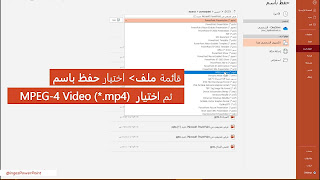
- Ou, si la présentation ne contient aucun autre contenu que la vidéo, vous pouvez l'enregistrer à partir du menu. déposer > Sélection Enregistrer sous Ensuite, choisissez MP4
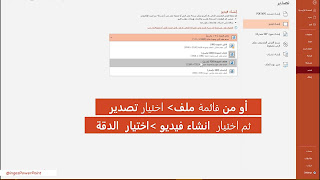
- Ou depuis le menu Fichier > Sélectionner exporter Sélectionnez ensuite Créer une vidéo > Sélectionner Précision Ensuite, spécifiez Création d'une vidéo