Modifier un fichier audio avec PowerPoint

Nombreux sont ceux qui utilisent PowerPoint pour créer des présentations, et nombreux sont ceux qui y intègrent des fichiers audio. Cependant, modifier un fichier audio dans PowerPoint peut s'avérer complexe. Néanmoins, grâce aux outils et techniques appropriés, il est possible d'utiliser le logiciel pour modifier tout type de fichier audio et l'enregistrer sur son ordinateur.
Cet article vous guidera pas à pas dans la modification des fichiers audio compatibles avec PowerPoint (mp3, wav, wma, mp4, midi, flac, au, aiff, adts). Avant de commencer, assurez-vous d'avoir localisé le fichier audio à modifier sur votre ordinateur, ou téléchargez-le depuis un site web spécialisé. (Cliquez ici pour accéder à une liste des meilleurs sites)) .
Pour comprendre comment cela fonctionne, vous pouvez regarder Vidéo Si vous préférez lire, vous pouvez ignorer la vidéo et suivre les étapes que nous allons mentionner :
Couper un clip audio
Explication de la procédure d'insertion d'un fichier audio dans PowerPoint.

Comment modifier et enregistrer un fichier audio sur votre ordinateur

- Pour couper le début du clip, cliquez sur le marqueur vert à gauche et lorsque le curseur se transforme en double flèche, faites-le glisser jusqu'à la nouvelle position de départ du clip audio.
- Pour couper le début du clip, cliquez sur le marqueur rouge à droite et lorsque le curseur se transforme en double flèche, faites-le glisser jusqu'à la nouvelle position de départ du clip audio.

- Sélectionnez Fichier > Informations.
- Spécifiez la pression du fluide, puis sélectionnez le niveau de pression approprié.

- Une fois que vous avez terminé d'appuyer, sélectionnez le clip audio sur la diapositive, puis clic droit Au-dessus et définir Sauvegarder les médias Comme...
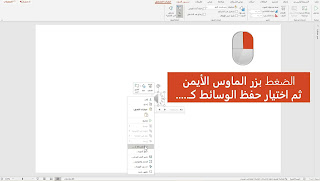
- Saisissez le nom et l'emplacement où le fichier audio est stocké sur votre ordinateur, puis sélectionnez sauvegarder.