Lecture d'un extrait audio via des diapositives PowerPoint

Dans PowerPoint, il est possible d'utiliser un extrait audio pour illustrer un propos ou divertir l'auditoire. Cet article vous propose une méthode simple pour ajouter un extrait audio et le paramétrer afin qu'il soit diffusé pendant votre présentation. .
L'importance d'utiliser le son dans une présentation PowerPoint
Le son est un élément essentiel de toute présentation PowerPoint. En l'utilisant, vous pouvez enrichir votre présentation visuelle et la rendre plus captivante pour votre public, contribuant ainsi à maintenir son attention. Vous pouvez vous servir du son pour illustrer vos propos, dynamiser vos diapositives ou simplement divertir votre auditoire. Que vous présentiez des informations techniques ou que vous partagiez une expérience personnelle, intégrer du son à votre PowerPoint vous permettra de captiver l'attention de tous les participants.
Pour utiliser efficacement l'audio dans une présentation PowerPoint, il est essentiel de comprendre comment utiliser les clips audio. Le programme permet de placer des clips audio sur une seule diapositive, sur plusieurs diapositives, ou de les diffuser en continu en arrière-plan pendant le diaporama, en les répétant s'ils s'arrêtent avant la fin de la présentation (ce que nous expliquerons dans cet article). De plus, vous pouvez également modifier le clip audio pour changer ses points de début et de fin, comme expliqué dans un article précédent. (Cliquez ici pour y accéder) .
Pour comprendre comment cela fonctionne, vous pouvez regarder Vidéo Si vous préférez lire, vous pouvez ignorer la vidéo et suivre les étapes que nous allons mentionner :
Diffuser un fichier audio en arrière-plan sur plusieurs diapositives dans PowerPoint
1- Sélectionnez la première diapositive de la présentation, puis dans le menu tiroirs > voix > Son sur l'ordinateur
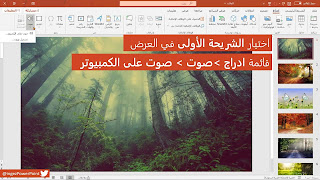
2- Localisez le fichier audio que vous souhaitez utiliser, puis sélectionnez-le. Insertion, Une icône de casque apparaîtra au centre de la puce.

3- Sélectionnez l'icône du casque sur la carte SIM, puis dans le menu Options de fonctionnement > Sélectionner S'exécuter en arrière-plan

4- La sélection du mode d'exécution en arrière-plan sélectionne automatiquement les options suivantes :
- transformation Opération depuis Séquence de clics à automatiquement
- Sélection Fonctionnement de la puce
- Sélection Masquer pendant l'affichage
- Sélection Répéter jusqu'à l'arrêt
.jpg "4- La sélection du mode d'exécution en arrière-plan sélectionne automatiquement les options suivantes :")
5- Le son sera désormais joué au début de la présentation et sur toutes les diapositives, et se répétera si le clip audio se termine avant la fin de la présentation !