Supprimez le fond blanc de l'image

Supprimez le fond blanc de l'image

Dans cet article, vous apprendrez à supprimer un fond blanc (ou de toute autre couleur) d'une image avec PowerPoint. Cette technique peut s'avérer utile si vous souhaitez supprimer rapidement le fond d'images et les rendre transparentes sans utiliser de logiciel. Un arrière-plan peut être une source de distraction importante lors d'une présentation professionnelle. L'une des meilleures façons de supprimer un arrière-plan uni est d'utiliser l'outil [Nom de l'outil]. Définir la couleur transparente Cela vous permettra de supprimer l'arrière-plan sans affecter le reste du contenu de votre image. .

 Pour comprendre comment cela fonctionne, vous pouvez regarder Vidéo Ou, si vous préférez lire, vous pouvez passer la vidéo et suivre les étapes que nous allons mentionner :

Comment supprimer l'arrière-plan des images et les rendre transparentes sans logiciel

Supprimez le fond blanc de l'image
1- Sélectionnez l'image dans laquelle vous souhaitez convertir la couleur blanche (ou toute autre couleur) en une zone transparente. .
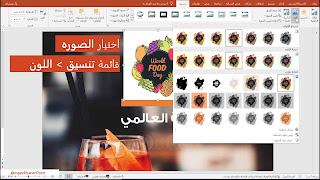
2- De  Liste de format> choisir la couleur 
2- Dans le menu Format > Choisir une couleur
3- Ensuite, après cela, choisissez Définir la couleur transparente
3- Ensuite, sélectionnez l'option permettant de définir une couleur transparente.
4- Le pointeur de la souris se transformera en stylo à pointe triangulaire. À ce moment-là, accédez à l'image et cliquez dessus. la couleur Le programme supprimera directement l'élément que vous souhaitez supprimer. .
4- Le pointeur de la souris changera de forme. Accédez à l'image, puis cliquez sur la couleur à supprimer. Le programme la supprimera automatiquement. .
5- Cette méthode m'a permis de modifier rapidement l'image sans utiliser d'autres logiciels. Notez que cette méthode ne fonctionne que pour les fonds monochromes. Si le fond est multicolore, vous pouvez utiliser l'outil de suppression d'arrière-plan présenté dans la section précédente. Un autre article (cliquez ici pour y accéder)

A lire également