
Bearbeiten einer Audiodatei mit PowerPoint

Viele Menschen erstellen Präsentationen mit PowerPoint und verwenden dabei oft auch Audiodateien. Das Bearbeiten von Audiodateien in PowerPoint kann jedoch schwierig sein. Mit den richtigen Werkzeugen und Techniken ist es aber möglich, mit dem Programm jede Art von Audiodatei zu bearbeiten und auf dem Computer zu speichern.
Dieser Artikel erklärt Ihnen die notwendigen Schritte zum Bearbeiten von Audiodateien, die von PowerPoint unterstützt werden (MP3, WAV, WMA, MP4, MIDI, FLAC, AU, AIFF, ADTS). Bevor Sie beginnen, stellen Sie sicher, dass Sie die gewünschte Audiodatei auf Ihrem Computer gefunden haben oder laden Sie sie von entsprechenden Websites herunter. (Klicken Sie hier, um zur Liste der besten Seiten zu gelangen)) .
Um zu erfahren, wie das funktioniert, können Sie sich Folgendes ansehen Video Wenn Sie lieber lesen, können Sie das Video überspringen und den folgenden Schritten folgen:
Einen Audioclip schneiden
Anleitung zum Einfügen einer Audiodatei in PowerPoint.

So bearbeiten und speichern Sie eine Audiodatei auf Ihrem Computer

- Um den Anfang des Clips zu kürzen, klicken Sie auf die grüne Markierung auf der linken Seite und ziehen Sie den Cursor, sobald er sich in einen Doppelpfeil verwandelt, an die neue Startposition des Audioclips.
- Um den Anfang des Clips zu kürzen, klicken Sie auf die rote Markierung auf der rechten Seite und ziehen Sie den Cursor, sobald er sich in einen Doppelpfeil verwandelt, an die neue Startposition des Audioclips.

- Wählen Sie Datei > Info.
- Geben Sie den Mediendruck an und wählen Sie dann die passende Druckstufe.

- Sobald Sie mit dem Drücken fertig sind, wählen Sie den Audioclip auf der Folie aus, dann Rechtsklick Darüber hinaus und definieren Medien speichern Wie...
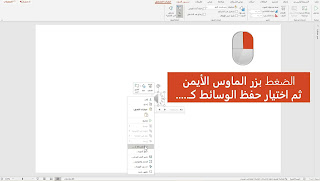
- Geben Sie den Namen und den Speicherort der Audiodatei auf Ihrem Computer ein und wählen Sie dann aus. speichern.