Ein Video mit PowerPoint schneiden

PowerPoint ist ein nützliches Werkzeug, nicht nur für die Erstellung von Präsentationen, sondern auch für die einfache Bearbeitung und Montage von Videos! In diesem Artikel erfahren Sie, wie Sie ein Video mit Microsoft PowerPoint bearbeiten und es anschließend auf Ihrem Computer speichern. Nach dieser Lektion können Sie professionell aussehende Videos erstellen, die Sie in Präsentationen oder für andere Zwecke verwenden können.
Um mit der Videobearbeitung in PowerPoint zu beginnen, müssen Sie das Video zunächst importieren. Sie können es von Ihrem Computer importieren oder von YouTube oder anderen Online-Quellen herunterladen. Sobald das Video importiert ist, können Sie es nach Ihren Wünschen bearbeiten, wie wir später erläutern werden. .
Um zu erfahren, wie das funktioniert, können Sie sich Folgendes ansehen Video Wenn Sie lieber lesen, können Sie das Video überspringen und den folgenden Schritten folgen:
Ein Video mit PowerPoint schneiden
1- Liste Schubladen > Auswahl Video > Computervideo Wählen Sie anschließend den Videoclip aus, den Sie bearbeiten möchten. .

2. Sobald Sie das Video ausgewählt haben, erscheint ein neues Menü, das Menü. Betriebsoptionen Klicken Sie darauf und tippen Sie dann auf Videoausschnitt.

3. Um festzulegen, wo Sie den Videoclip bearbeiten möchten, drücken Sie im Videobearbeitungsfenster die Wiedergabetaste. Wenn Sie die gewünschte Schnittstelle erreicht haben, klicken Sie auf die Pausetaste. Sie können die grünen und roten Markierungen verwenden, um den Audioschnittpunkt wie folgt anzupassen:
- Um den Anfang des Clips zu kürzen, klicken Sie auf die grüne Markierung auf der linken Seite und ziehen Sie den Cursor, sobald er sich in einen Doppelpfeil verwandelt, an die neue Startposition des Audioclips.
- Um den Anfang des Clips zu kürzen, klicken Sie auf die rote Markierung auf der rechten Seite und ziehen Sie den Cursor, sobald er sich in einen Doppelpfeil verwandelt, an die neue Startposition des Audioclips.

Video in PowerPoint speichern
Sobald Sie die Videobearbeitung abgeschlossen haben, können Sie das Video mit einer der folgenden drei Methoden auf Ihrem Computer speichern:
- Wählen Sie den Videoclip auf der Folie aus, klicken Sie dann mit der rechten Maustaste darauf und wählen Sie „Medien speichern unter…“. Geben Sie anschließend einen Namen und einen Speicherort für die Datei auf Ihrem Computer ein und wählen Sie dann „Speichern unter…“. speichern.
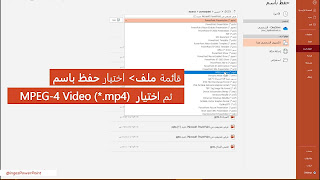
- Oder, falls die Präsentation außer dem Video keine weiteren Inhalte enthält, können Sie sie über das Menü speichern. Datei > Auswahl Speichern unter Dann wählen Sie MP4
- Oder über das Menü Datei > Auswählen Export Wählen Sie dann „Video erstellen“ > „Auswählen“. Genauigkeit Dann geben Sie an Ein Video erstellen