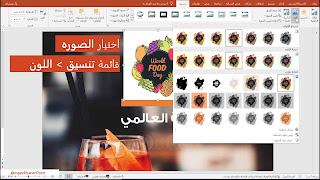
Entferne den weißen Hintergrund aus dem Bild.

Entferne den weißen Hintergrund aus dem Bild.

In diesem Artikel erfahren Sie, wie Sie mit PowerPoint einen weißen (oder einen anderen farbigen) Hintergrund aus einem Bild entfernen. Dies ist besonders nützlich, wenn Sie schnell und ohne zusätzliche Software den Hintergrund von Bildern entfernen und sie transparent machen möchten. Hintergründe können bei einer professionellen Präsentation stark ablenken. Eine der besten Methoden zum Entfernen einfarbiger Hintergründe ist die Verwendung des [Toolname]. Festlegen der transparenten Farbe Dadurch können Sie den Hintergrund entfernen, ohne den übrigen Bildinhalt zu beeinträchtigen. .

 Um zu erfahren, wie das funktioniert, können Sie sich Folgendes ansehen Video Oder falls Sie lieber lesen, können Sie das Video überspringen und den folgenden Schritten folgen:

Wie man den Hintergrund von Bildern entfernt und sie ohne Software transparent macht

Entferne den weißen Hintergrund aus dem Bild.
1. Wählen Sie das Bild aus, in dem Sie die weiße Farbe (oder eine beliebige andere Farbe) in einen transparenten Bereich umwandeln möchten. .
2- Von  Formatliste> zur Auswahl die Farbe 
2. Im Menü „Format“ > „Farbe auswählen“
3. Wähle anschließend aus Transparente Farbe festlegen
3. Wählen Sie anschließend die Option zum Einstellen einer transparenten Farbe.
4. Der Mauszeiger ändert sich zu einem Stift mit dreieckiger Spitze. Sobald dies geschieht, gehen Sie zum Bild und klicken Sie darauf. die Farbe Das Programm löscht das Element, das Sie entfernen möchten, direkt. .
4. Der Mauszeiger ändert dabei seine Form. Gehen Sie zum Bild und klicken Sie dann auf die Farbe, die Sie entfernen möchten. Das Programm löscht sie direkt. .
5. Mit dieser Methode konnte ich das Bild schnell bearbeiten, ohne weitere Programme zu benötigen. Beachten Sie, dass diese Methode nur zum Entfernen einfarbiger Hintergründe geeignet ist. Bei mehrfarbigen Hintergründen verwenden Sie bitte das im vorherigen Abschnitt beschriebene Werkzeug zum Entfernen von Hintergründen. Ein weiterer Artikel (klicken Sie hier, um ihn zu lesen)

Ähnliche Beiträge