
Comment insérer une vidéo YouTube dans une diapositive PowerPoint

Comment insérer une vidéo YouTube dans une diapositive PowerPoint

Ajouter une vidéo YouTube à votre présentation PowerPoint peut être un excellent moyen de mieux partager vos idées avec les autres, car l'utilisation de vidéos dans les présentations est devenue l'un des outils les plus populaires pour transmettre des informations ou des idées de manière attrayante. .

 Dans cet article, nous verrons comment insérer rapidement une vidéo en ligne directement depuis un site web dans PowerPoint, sans avoir à la télécharger depuis YouTube. La vidéo étant hébergée sur un site web et non intégrée à la présentation, une connexion internet est nécessaire pour la lire (cette fonctionnalité est actuellement compatible avec les vidéos YouTube et Vimeo). 

 Pour comprendre comment cela fonctionne, vous pouvez regarder Vidéo Si vous préférez lire, vous pouvez ignorer la vidéo et suivre les étapes que nous allons mentionner :

Comment insérer une vidéo YouTube dans PowerPoint 

1- Dans votre navigateur web, localisez la vidéo que vous souhaitez. .
2- Copiez l'adresse de la page Web depuis la barre d'adresse du navigateur en utilisant le raccourci clavier ctrl+C. .
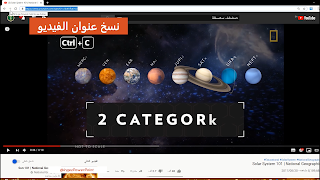
2- Copiez l'adresse de la page Web depuis la barre d'adresse du navigateur en utilisant le raccourci clavier ctrl+C. .
3- Retournez dans PowerPoint et sélectionnez la diapositive sur laquelle vous souhaitez placer le clip vidéo.
4- Dans le menu Insertion du ruban, sélectionnez Vidéo >  Vidéo en ligne
4- Dans le menu Insertion du ruban, sélectionnez Vidéo > Vidéo en ligne

5- Une fenêtre vidéo en ligne s'affichera. Collez le lien que vous avez copié à l'étape 2 en utilisant le raccourci clavier Ctrl+V.
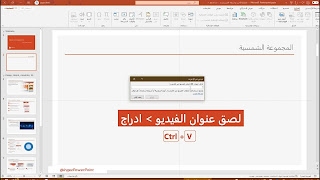
6- Choisissez tiroirs
Une fenêtre vidéo en ligne s'affichera. Collez le lien que vous avez copié à l'étape 2 en utilisant le raccourci clavier Ctrl+V.
7- La vidéo peut être configurée pour se lancer automatiquement au démarrage de la diapositive en sélectionnant la vidéo puis en la choisissant dans le menu des options de lecture. Exécuter > Automatiquement. .
Il est possible de configurer la vidéo pour qu'elle se lance automatiquement au début de la diapositive : sélectionnez la vidéo, puis, dans le menu des options de lecture, choisissez Lecture > Automatique. .
Sélectionnez « Activé » > « Automatiquement ». .
8- Voici toutes les étapes à suivre pour insérer la vidéo sans la télécharger, en veillant à ce que l'ordinateur sur lequel elle sera visionnée soit compatible. Toujours connecté à Internet !

A lire également