Wie man ein YouTube-Video in eine PowerPoint-Folie einfügt

Wie man ein YouTube-Video in eine PowerPoint-Folie einfügt

Das Hinzufügen eines YouTube-Videos zu Ihrer PowerPoint-Präsentation kann eine großartige Möglichkeit sein, Ihre Ideen besser mit anderen zu teilen, da die Verwendung von Videos in Präsentationen zu einem der beliebtesten Werkzeuge geworden ist, um Informationen oder Ideen auf ansprechende Weise zu vermitteln. .

 In diesem Artikel erfahren Sie, wie Sie schnell und einfach einen Online-Videoclip von einer Website in PowerPoint einfügen, ohne das Video von YouTube herunterladen zu müssen. Da sich das Video auf einer Website befindet und nicht direkt in der Präsentation angezeigt wird, benötigen Sie eine Internetverbindung, um es abzuspielen (die Funktion unterstützt derzeit YouTube- und Vimeo-Clips). 

 Um zu erfahren, wie das funktioniert, können Sie sich Folgendes ansehen Video Wenn Sie lieber lesen, können Sie das Video überspringen und den folgenden Schritten folgen:

Wie man ein YouTube-Video in PowerPoint einfügt 

1. Suchen Sie in Ihrem Webbrowser das gewünschte Video. .
2. Kopieren Sie die Webseitenadresse aus der Adressleiste des Browsers mit der Tastenkombination Strg+C. .
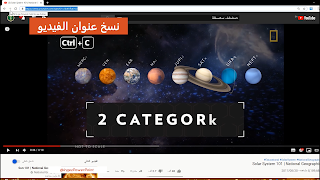
2. Kopieren Sie die Webseitenadresse aus der Adressleiste des Browsers mit der Tastenkombination Strg+C. .
3. Gehen Sie zurück zu PowerPoint und wählen Sie die Folie aus, auf der Sie den Videoclip einfügen möchten.
4. Wählen Sie im Menü „Einfügen“ auf dem Menüband die Option „Einfügen“ aus. Video >  Online-Video
4. Wählen Sie im Menüband unter „Einfügen“ die Option „Video“ > „Onlinevideo“.

5. Ein Online-Videofenster wird angezeigt. Fügen Sie den in Schritt 2 kopierten Link mit der Tastenkombination Strg+V ein.
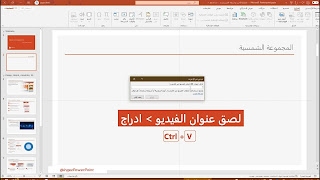
6. Auswählen Schubladen
Es öffnet sich ein Online-Videofenster. Fügen Sie den in Schritt 2 kopierten Link mit der Tastenkombination Strg+V ein.
7. Das Video kann so eingestellt werden, dass es beim Start der Folie automatisch abgespielt wird, indem man das Video auswählt und es dann im Menü „Wiedergabeoptionen“ auswählt. Ausführen > Automatisch. .
Das Video kann so eingestellt werden, dass es beim Start der Folie automatisch abgespielt wird, indem man das Video auswählt und dann im Menü „Wiedergabeoptionen“ die Option „Abspielen“ > „Automatisch“ wählt. .
Wählen Sie „Ein“ > „Automatisch“. .
8. Dies sind alle Schritte, die Sie kennen müssen, um das Video einzufügen, ohne es herunterzuladen. Beachten Sie, dass Sie sicherstellen sollten, dass der Computer, auf dem es angezeigt werden soll, … Immer mit dem Internet verbunden!

Ähnliche Beiträge