Ändern Sie die Benutzeroberflächensprache von Microsoft PowerPoint oder einer beliebigen Office-Anwendung.

Um zu erfahren, wie das funktioniert, können Sie sich Folgendes ansehen Video Wenn Sie lieber lesen, können Sie das Video überspringen und den folgenden Schritten folgen:
1- Schritte zum Ändern der Benutzeroberflächensprache in PowerPoint oder einer beliebigen Office-Anwendung ( Für Office 2016, 2013 oder 2010)
Wenn Sie die Sprache von Englisch auf Arabisch ändern müssen
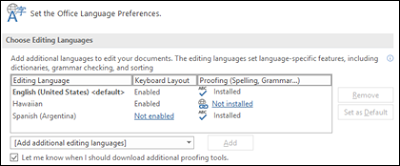
- Angeben Datei > Optionen > Sprache
- innerhalb Offizielle Spracheinstellungen festlegen Wählen Sie die gewünschte Sprache aus und wählen Sie dann Als Standard festlegen Dann OK, und starten Sie die Anwendung neu.
- Falls Arabisch nicht aufgeführt ist, wählen Sie es aus den Optionen aus. Weitere Bearbeitungssprachen hinzufügen Dann geben Sie an Hinzufügen
- Arabisch wird im Menü angezeigt. Auswählen Als Standard festlegen Dann OK, und starten Sie die Anwendung neu.
- wenn es Tastaturlayout Es zeigt dir ErmöglichtSie können die Bearbeitung nun starten. Falls die Meldung erscheint Nicht aktiviert Befolgen Sie diese Schritte:
- Klicken Nicht aktiviert.
- Im DialogfeldSprache hinzufügenKlicken Füge eine Sprache hinzuWählen Sie die Sprache aus der Liste aus und klicken Sie dann auf Hinzufügen.
- Ihre Sprache sollte angezeigt werden als ermöglicht innerhalb Tastaturlayout
Falls Sie die Sprache von Arabisch auf Englisch ändern müssen:
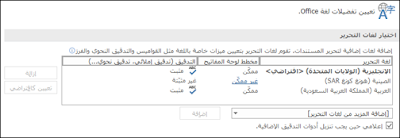
- Angeben Datei > Optionen > die Sprache.
- innerhalb Einstellungen für die Office-Spracheinstellungen Wählen Sie die gewünschte Sprache aus und wählen Sie dann Als Standard festlegen Dann OK, und starten Sie die Anwendung neu.
- Falls Englisch nicht aufgeführt ist, wählen Sie es bitte aus den Optionen aus. Fügen Sie weitere Bearbeitungssprachen hinzu. Dann geben Sie an Zusatz
- Englisch wird im Menü angezeigt. Auswählen Als Standard festlegen Dann OK, und starten Sie die Anwendung neu.
- wenn es Tastaturlayout Es zeigt dir Als ErmöglicherSie können die Bearbeitung nun starten. Falls die Meldung erscheint Nicht aktiviertBefolgen Sie diese Schritte:
- Klicken Sie auf den Link Nicht aktiviert.
- Im Dialogfeld Sprachen hinzufügenKlicken Sprache hinzufügenWählen Sie die Sprache aus der Liste aus und klicken Sie dann auf Zusatz.
- Ihre Sprache sollte angezeigt werden als Vielleicht Innerhalb "«Tastaturlayout»
2- Schritte zum Ändern der Benutzeroberflächensprache in PowerPoint oder einer beliebigen Office-Anwendung ( Für Office 365 oder 2019)
Wenn Sie die Sprache von Englisch auf Arabisch ändern müssen
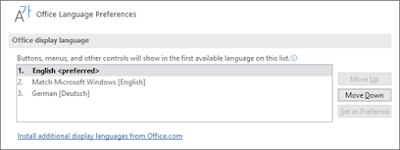
- Angeben Datei > Optionen > Sprache
- innerhalb Büroanzeigesprache Wählen Sie die gewünschte Sprache aus und wählen Sie dann Als bevorzugt festgelegt Dann OK, und starten Sie die Anwendung neu.
- Falls die gewünschte Sprache nicht aufgeführt ist, wählen Sie sie aus. Installieren Sie zusätzliche Anzeigesprachen von Office.com
- Laden Sie die Sprachdatei von der Office-Website herunter und installieren Sie sie auf Ihrem Gerät.
- Wiederholen Sie die gleichen Schritte wie zuvor.
- Das untenstehende Video erklärt die Methode im Detail.
Falls Sie die Sprache von Arabisch auf Englisch ändern müssen:
- Angeben Datei > Optionen > die Sprache.
- innerhalb Büroanzeigesprache Wählen Sie die gewünschte Sprache aus und wählen Sie dann Als Favorit festlegen Dann OK, und starten Sie die Anwendung neu.
- Falls die gewünschte Sprache nicht aufgeführt ist, wählen Sie sie aus. Installieren Sie zusätzliche Anzeigesprachen von office.com
- Laden Sie die Sprachdatei von der Office-Website herunter und installieren Sie sie auf Ihrem Gerät. .
- Wiederholen Sie die gleichen Schritte wie zuvor.